황총무의 약속 잡기 사용법 — 되는 날이 언제니?!
2026-04-14
"이 날 어때?" → 지훈이가 안 돼. "그럼 이 날은?" → 수민이가 안 돼. 🤦♀️ 이 무한 루프 이제 그만!
🙋♀️ 안녕하세요, 황총무예요!
연말이 되면 모임이 정말 많아지죠. 송년회, 회식, 친구 모임, 동창회까지... 약속을 잡을 때마다 카톡방이 "언제 돼?" 릴레이로 30분씩 뜨거워지는 경험, 다들 있으시잖아요.
그래서 만들었어요. "되는 날"을 묻는 대신 "안 되는 날"만 찍고, 남는 날을 모임 날짜로 정하면 훨씬 편하답니다. 소거법으로 접근하니까 빠르고 깔끔하더라고요. 오늘은 황총무의 약속 잡기를 어떻게 쓰는지 처음부터 끝까지 알려드릴게요.
특히 회사 회식이나 팀 일정처럼 공적인 자리에서 진가를 발휘해요. "왜 그날은 안 돼요?"라고 개인 사유를 묻지 않고도, 공지 한 번으로 각자 안 되는 날만 찍게 하면 자연스럽게 날짜가 정해지거든요. 반대로 친한 친구들끼리라면 그냥 카톡으로 대화하며 잡는 게 더 편할 수도 있어요. 사람 수가 많거나 사유를 캐묻기 부담스러운 자리일수록 이 방식이 빛을 발해요.
🔗 이런 분들께 추천해요
- 회사 회식 날짜를 잡아야 하는 총무님 (특히 법카 기간 데드라인 있는 분!)
- 친구들끼리 송년회, 신년회 약속 잡는데 매번 힘드신 분
- 동아리, 스터디 모임 일정 조율이 필요한 분
- 5명 이상 모임에서 카톡 폭탄 없이 날짜를 정하고 싶은 분
- 회원가입/로그인 없이 바로 쓸 수 있는 약속 잡기 서비스를 찾고 있는 분
🚪 어디서 접속할 수 있나요?
아래 주소로 바로 들어오시면 돼요. 별도 앱 설치나 회원가입이 필요 없고, 모바일과 PC 모두 지원해요.
👉 황총무의 약속 잡기 바로가기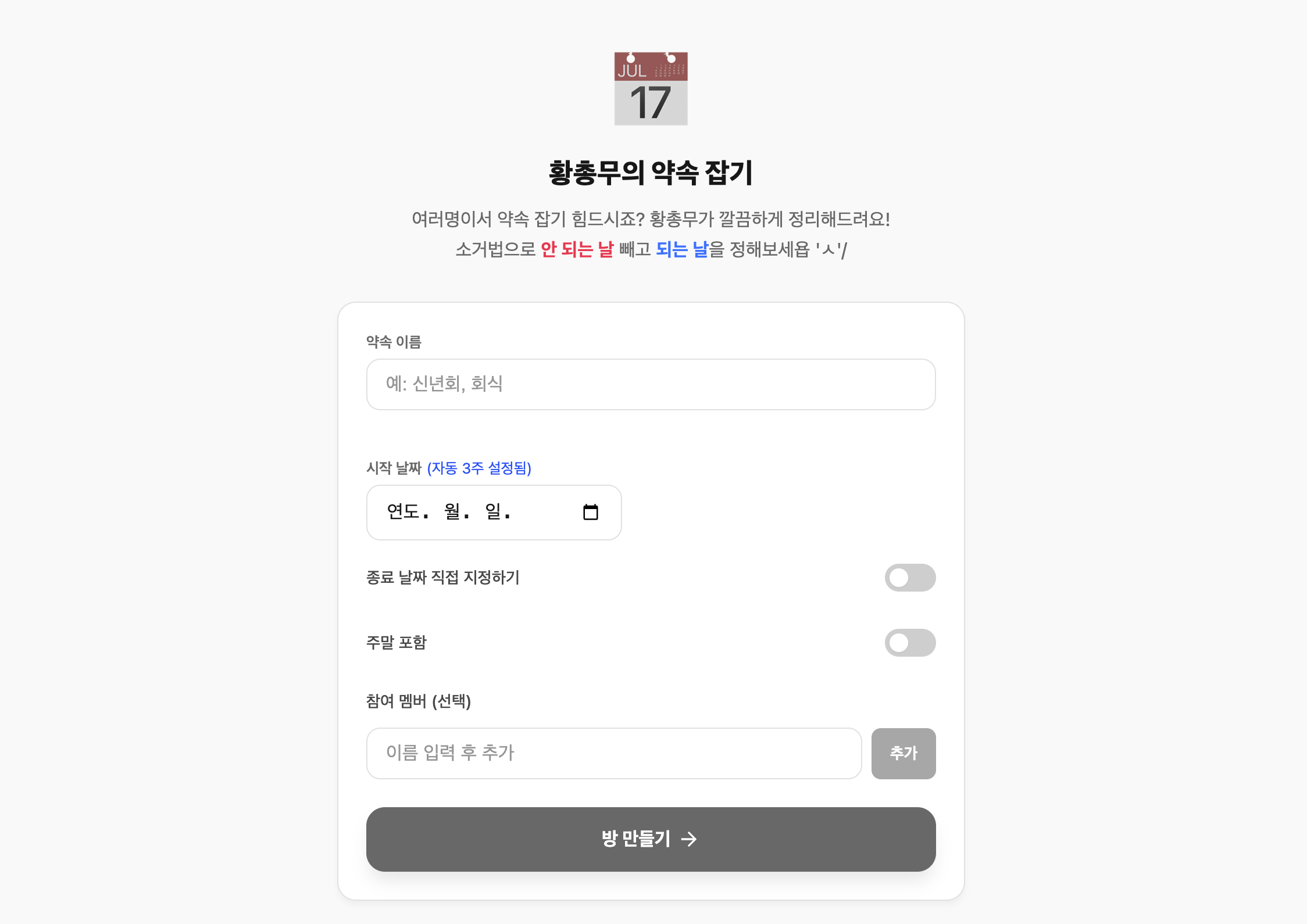
📝 1단계. 약속방 만들기
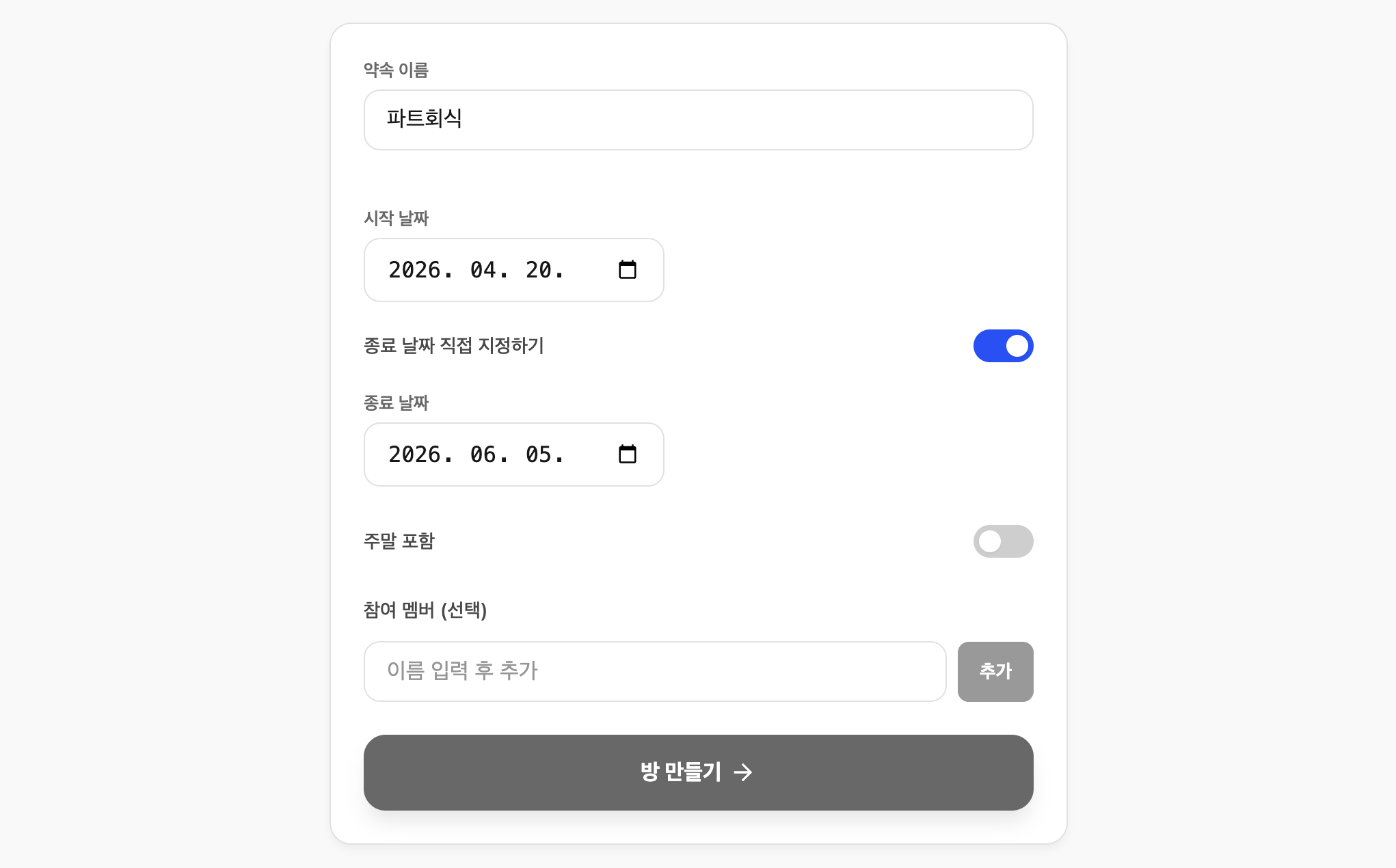
제일 먼저 약속 타이틀을 적어요. "12월 팀 회식", "대학 동창 모임"처럼 무슨 약속인지 알아볼 수 있게 적어주시면 돼요.
그 다음은 날짜 범위 설정이에요. 기본은 오늘부터 3주간이지만, 직접 종료일을 지정할 수도 있어요. 약속이 미뤄질수록 다들 바빠서 잡기 힘들어지거든요. 그래서 3주 정도가 딱 좋더라고요.
주말 포함 여부도 선택할 수 있어요. 회사 회식은 보통 평일이니까 "주말 비포함"이 기본이지만, 친구 모임이라면 주말을 포함해서 설정해주세요.
👥 2단계. 참석자 추가 또는 링크 공유
참석자를 등록하는 방법은 두 가지예요.
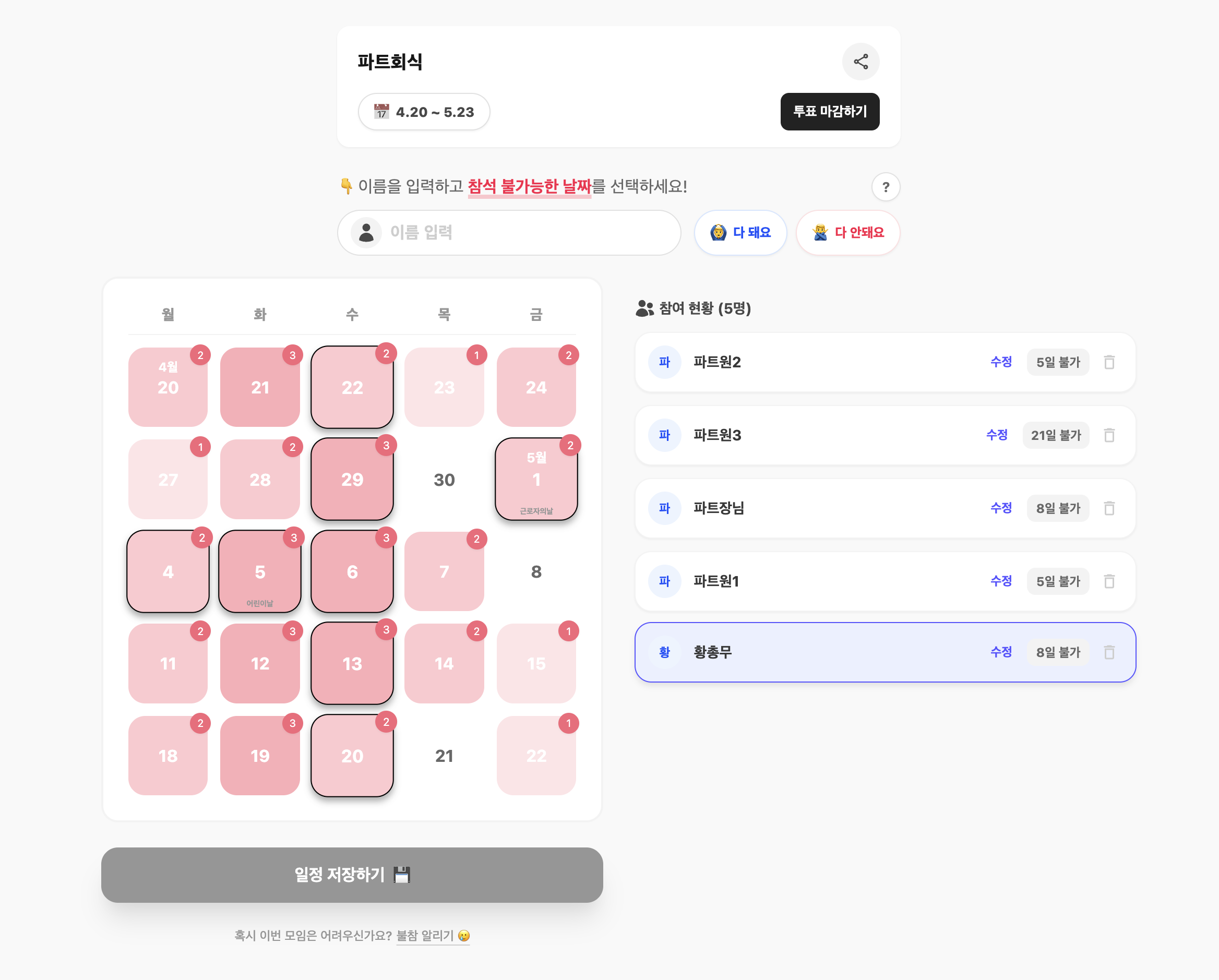
- 방장이 직접 입력하기 — 참석자 이름을 한 명씩 추가하고 각자의 불가 날짜를 대신 입력해요. 방장이 이미 다들의 일정을 알고 있을 때 빠르게 정리하기 좋아요.
- 링크 공유하기 — 방 생성 후 공유하기 버튼을 누르면 카톡/메신저로 바로 링크를 보낼 수 있어요. 친구들이 각자 들어와서 자기 이름과 불가 날짜를 입력하면 돼요.
❌ 3단계. 안 되는 날 선택하기 (소거법의 핵심!)
여기가 제일 중요한 부분이에요. 참석자는 캘린더에서 "안 되는 날"만 터치해서 표시해요. 한 번 더 누르면 선택이 풀려서 수정도 쉬워요.
상단에 있는 "🙆♂️ 다 돼요" 버튼을 누르면 선택했던 날짜를 한 번에 초기화할 수 있어요. 반대로 "🙅♂️ 다 안돼요" 버튼은 모든 날짜를 안 되는 날로 찍어주고요.
특히 안 되는 날이 너무 많고 되는 날은 특정 며칠뿐이라면, "🙅♂️ 다 안돼요"로 전체를 불가로 찍은 뒤 되는 날만 체크를 해제하는 게 훨씬 빨라요. 소거법을 거꾸로 써먹는 꿀팁이에요.
🎯 4단계. 추천 날짜 확인 & 선호 날짜 추가 투표
다들 불가한 날짜 입력을 마쳤다면 방장이 "투표 마감하기" 버튼을 눌러 집계를 마감해요. 그러면 캘린더가 확정 모드로 바뀌면서, 모두가 참석 가능한 날짜에는 "추천👍" 뱃지가 붙어요. 불참자가 있는 날짜에는 불참 인원 수 뱃지가 함께 표시돼서 한눈에 비교할 수 있어요.
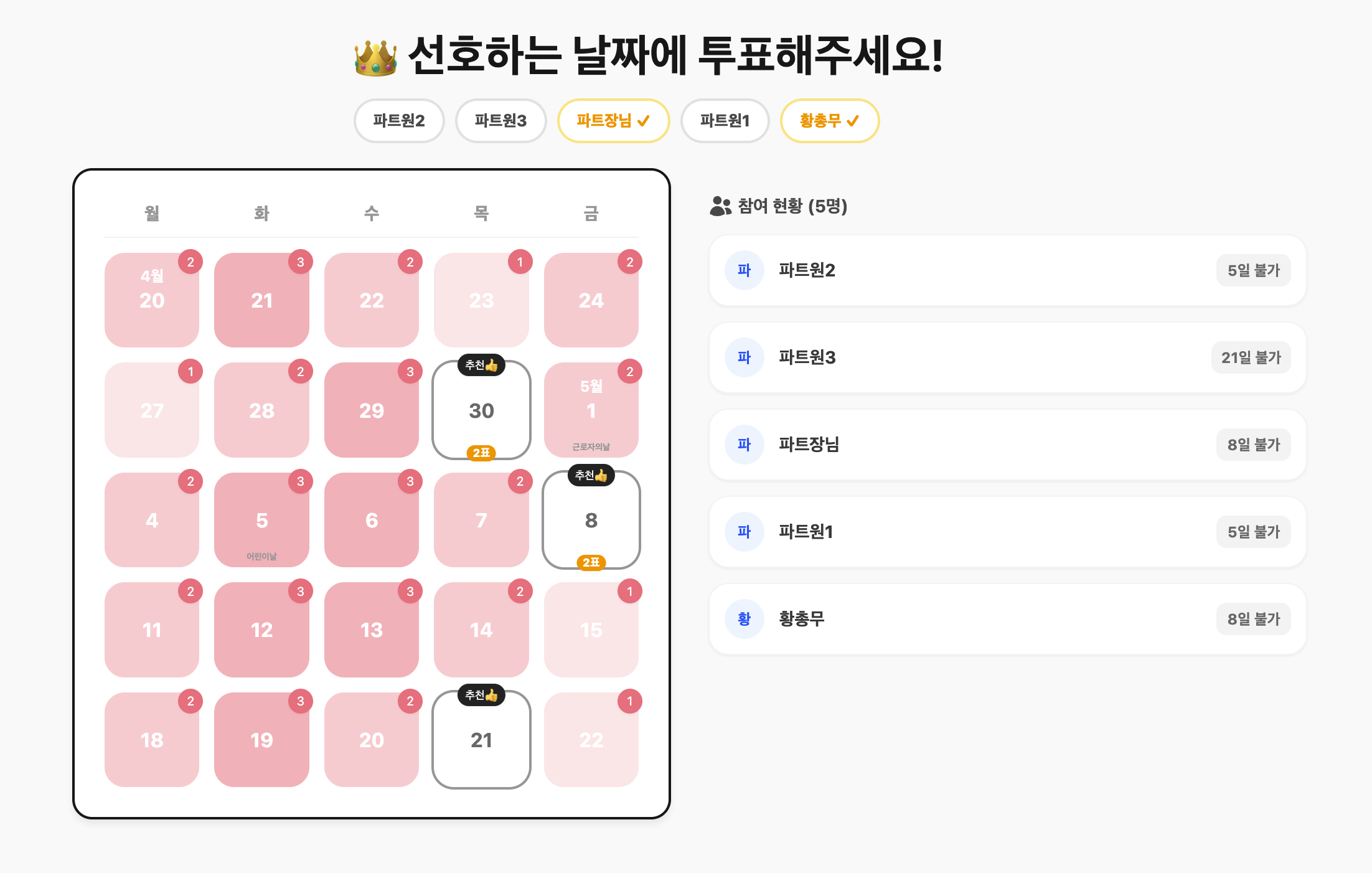
여기서 끝이 아니에요! 추천 날짜가 여러 개라면 참석자들이 다시 한 번 "이 날짜들 중에 어느 날이 제일 좋은지" 선호 날짜로 추가 투표를 할 수 있어요. 이름을 입력하고 투표하기 버튼을 누른 뒤, 마음에 드는 날짜를 체크하면 끝이에요.
선호 투표가 쌓이면 날짜 하단에 "2표"처럼 득표 수 뱃지가 표시돼요. 누가 어떤 날짜에 투표했는지도 이름표로 같이 보여주니까 투명하게 확인할 수 있어요.
👑 5단계. 최종 확정하기
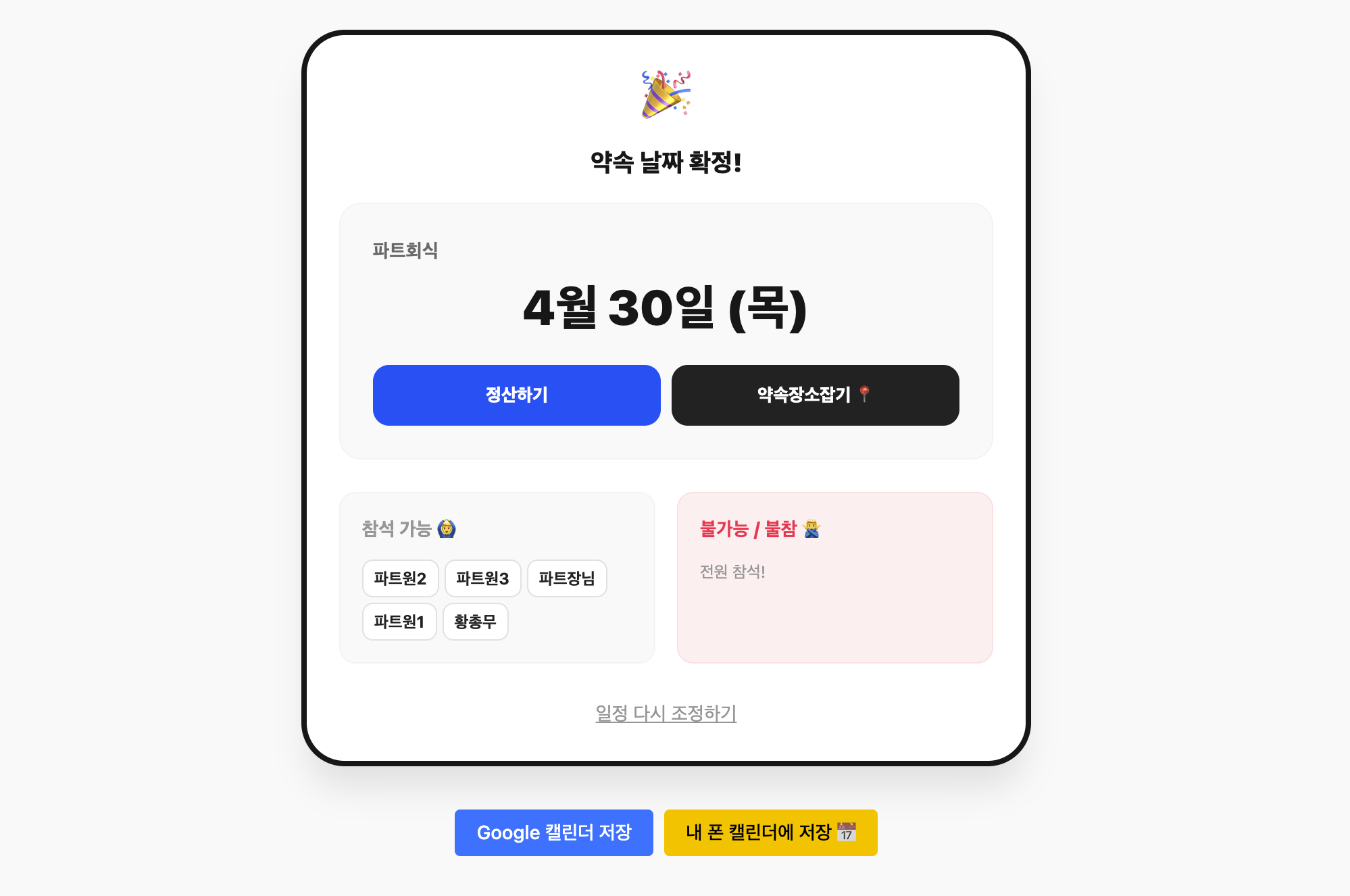
방장은 추천 날짜 중 하나를 클릭해 최종 확정 모달을 열어요. 모달에는 '이 날짜로 정할까요?'라는 안내와 함께 선택한 날짜, 그리고 그 날 참석/불참 인원 수가 뱃지로 표시돼요.
인원 수를 확인한 뒤 "확정하기 🔨" 버튼을 누르면 모임 날짜가 확정되고, 취소하고 싶다면 "취소"로 다시 돌아가 다른 날짜를 고를 수 있어요. 확정 후에는 방 링크로 다시 들어와도 바로 확정된 날짜 페이지가 보이니까, 참석자들도 까먹지 않고 확인할 수 있어요.
🧮 전원 가능한 날이 없다면?
사람이 많아지면 전원 참석 가능한 날짜가 아예 안 나올 수도 있어요. 이럴 땐 추천 날짜 카드에 표시된 "참석 가능 인원 수"를 기준으로, 불참자가 가장 적은 날을 골라보세요. 그 날 빠지는 분께 개별로 일정 조정이 가능한지 여쭤보는 게 현실적이에요.
그래도 어렵다면 상단의 📅 날짜 버튼을 눌러 투표 기간 자체를 바꿔보세요. 시작일과 종료일을 새로 지정해서 "적용하기"를 누르면 같은 방에서 바로 기간이 늘어나요. 새 방을 또 만들 필요 없이 기존 참석자 정보 그대로 이어갈 수 있어서 편해요.
✨ 확정 후에는 어떤 기능이 있나요?
- 📅 캘린더 저장 — 확정된 날짜를 바로 내 폰 캘린더에 저장할 수 있어요.
- 🔗 링크 재공유 — 확정 후 방 링크로 다시 들어오면 확정 날짜 페이지로 랜딩돼서 모두가 한눈에 확인 가능해요.
- 🖼️ OG 이미지 — 카톡/메신저에 링크 붙여넣으면 예쁜 미리보기 이미지가 자동으로 떠요.
- ✏️ 수정 가능 — 확정 전까지는 참석자의 불가 날짜를 언제든 수정할 수 있어요.
- 🗑️ 참석자 삭제 — 빠진 사람이 생기면 바로 삭제 처리해요.
💡 황총무의 꿀팁
- 법카 데드라인이 있는 회식이라면 종료일을 월말로 지정해주세요. "이번 달 안에"라는 제약을 걸어두면 결정이 빨라져요.
- 참석자가 10명 넘는 모임이라면 기간을 2~3주로 넉넉하게 잡는 편이 좋아요. 사람이 많을수록 모두 되는 날 찾기가 어렵거든요.
- 방을 만들고 카톡방에 링크를 바로 공유해서 "내일까지 안 되는 날 찍어줘!" 같은 마감 멘트를 함께 보내면 응답률이 확 올라가요.
🐰 마무리
약속 잡기는 사실 별거 아닌 것 같아도, 사람이 많아질수록 누군가는 꼭 스트레스를 받게 되는 일이에요. 황총무가 그 스트레스를 조금이라도 덜어드릴 수 있다면 정말 기뻐요.
약속 잡기 외에도 N빵 계산기, 야근 계산기, 장소잡기 등 일상에 소소하게 도움 되는 서비스들이 더 있어요. 관심 있으시면 구경하러 와주세요 💕
👉 지금 바로 약속 잡기 시작하기